
Máy tính chạy hệ điều hành Windows thường xuyên gặp lỗi hiển thị sai ngày giờ. Sự cố này khiến người dùng gặp rắc rối trong công việc và học tập. Bài viết này mình sẽ hướng dẫn bạn cách chỉnh thời gian trên máy tính Windows .
Tác hại của việc sai thời gian trên máy tính
- Khi thời gian hiển thị trên máy tính Windows bị sai, khiến bạn không biết được thời gian chính xác, ảnh hưởng rất nhiều tới công việc, học tập hàng ngày như trễ lịch hẹn, lịch họp,… quan trọng.
- Một số trang web yêu cầu đúng thời gian mới truy cập được nên có thể xảy ra lỗi.
- Gặp lỗi khi sử dụng những ứng dụng yêu cầu thời gian chính xác.
Contents
1. Với hệ điều hành trên Windown 7,8:
Bước 1: Để cài đặt giờ trên máy tính Windows 7 bạn chỉ cần click đúp vào phần hiển thị thời gian trên Windows 7 sau đó chọn change date and time settings.

Bước 2: Tại đây trong phần Date and time bạn chọn Change date and time để tiến hành cài đặt giờ trên máy tính.
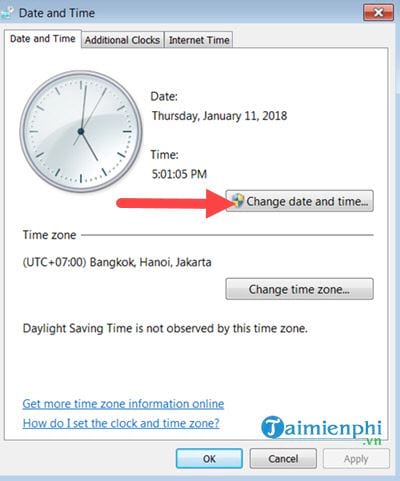
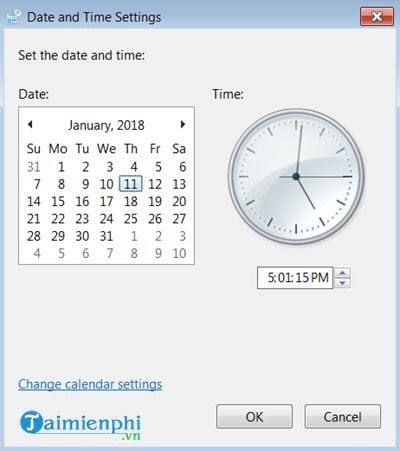
Ở đây bạn được phép thay đổi ngày giờ thoải mái, và ngoài ra còn một phần nâng cao có tên Change Calendar Setting ở dưới.
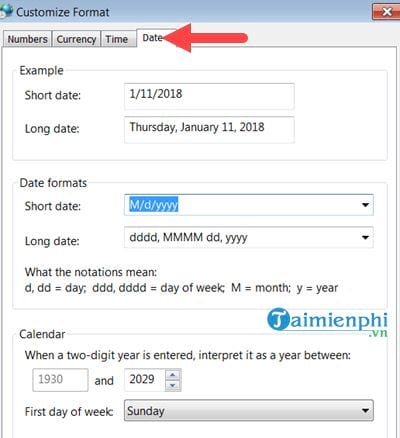
Bước 3: Trong phần này cho phép bạn thay đổi thứ tự hiển thị ngày tháng.
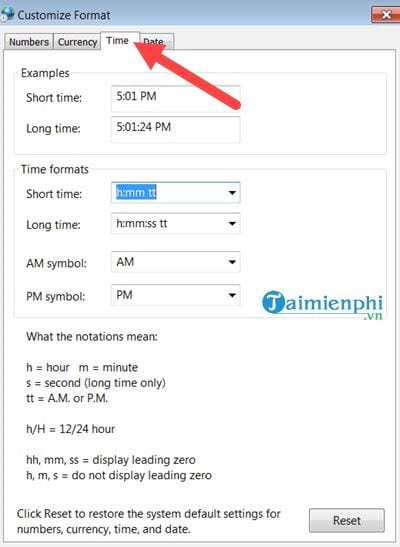
Và cả thứ tự hiển thị thời gian trên Windows 7.
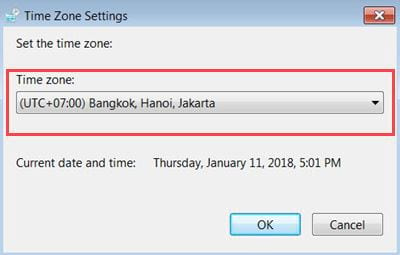
Sau cùng khi out ra ngoài bạn sẽ thấy có phần chỉnh Time Zone – múi giờ. Hãy để mặc định là UTC +07 nhé.
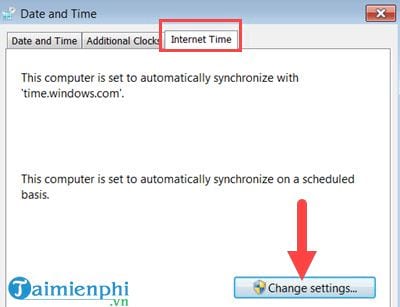
Bước 4: Ngoài ra để bật, tắt chế độ tự động chỉnh giờ chúng ta vào Internet Time chọn Change settings.
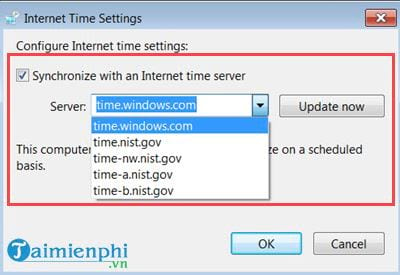
Sau đso bật, tắt tính năng này với Synchronize with an Internet time server.
2. Với hệ điều hành trên Windown 10
1. Hướng dẫn nhanh
Nhấn chuột phải vào đồng hồ của máy tính ở góc phải màn hình > Chọn Adjust date/time > Nhấn vào Date & time > Chọn múi giờ bạn đang sống > Bật Set time automatically.
2. Hướng dẫn chi tiết
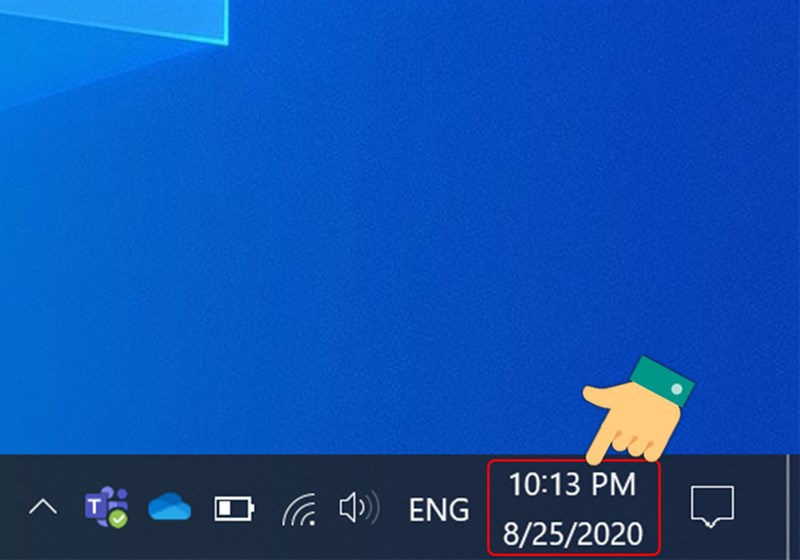
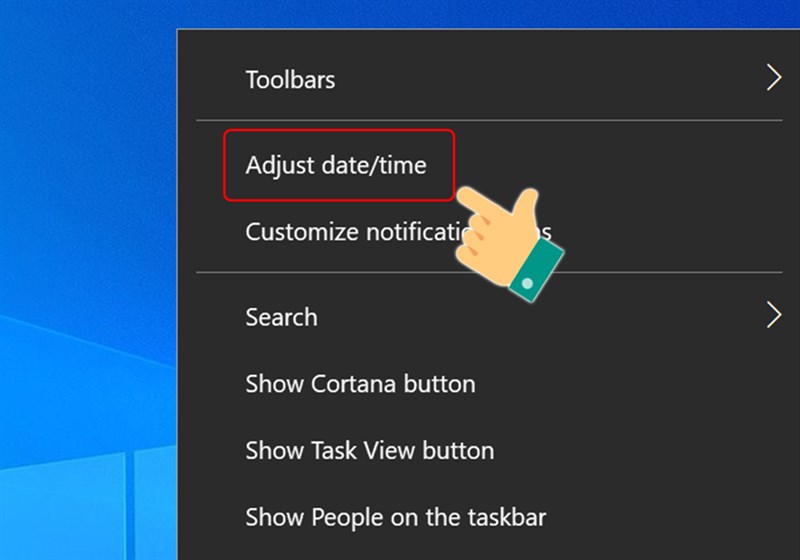
Bước 1: Nhấn chuột phải vào đồng hồ của máy tính ở góc phải màn hình.
Bước 2: Chọn Adjust date/time.
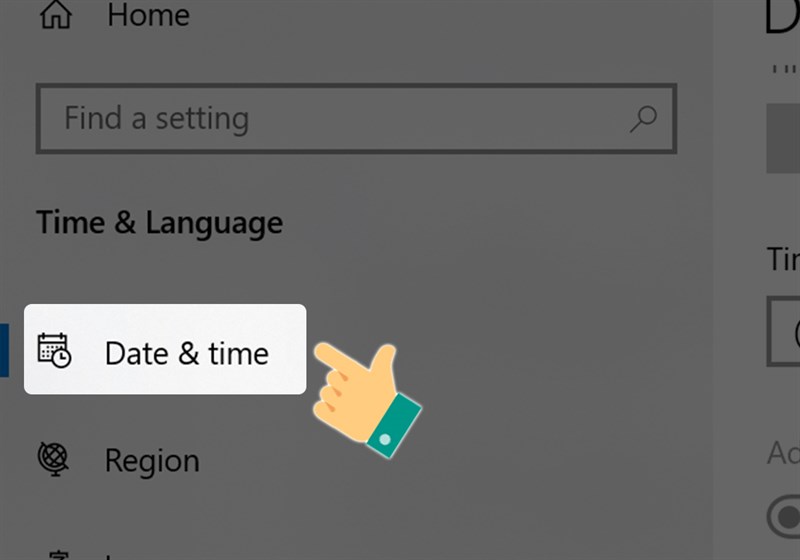
Bước 3: Tiếp tục chọn Date & time.
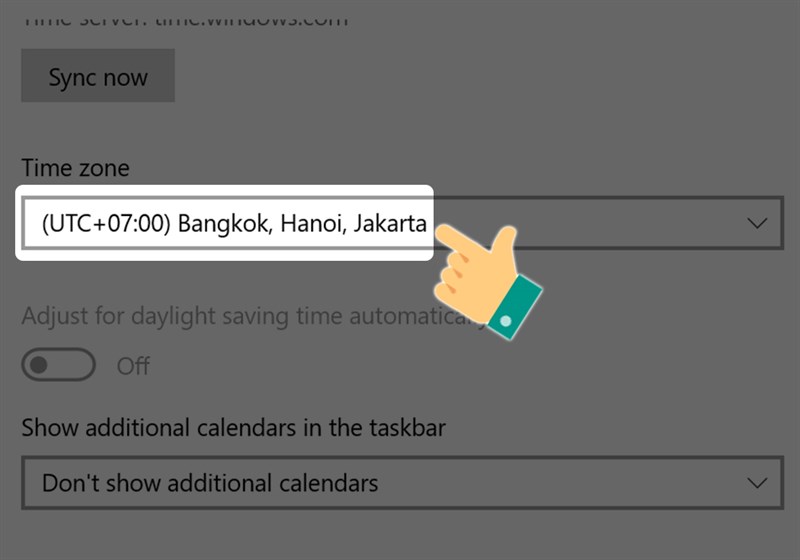
Bước 4: Chọn múi giờ khu vực bạn đang sống ở mục Time zone.
Lưu ý: bạn phải tắt (Off) chức năng “Set time zone automatically” bằng cách đẩy thanh gạt sang trái mới có thể điều chỉnh Time zone.
Múi giờ của Việt Nam là UTC +07:00 như hình bên dưới nha!
Bước 5: Gạt thanh công cụ Set time automatically sang phải để bật tính năng tự động đặt thời gian.

